
Como Ver a Câmera de Segurança no Celular: Passo a Passo
Passo a passo para ver sua câmera de segurança no celular: conectar ao Wi-Fi, ver ao vivo, receber alertas, acesso remoto e até na TV.

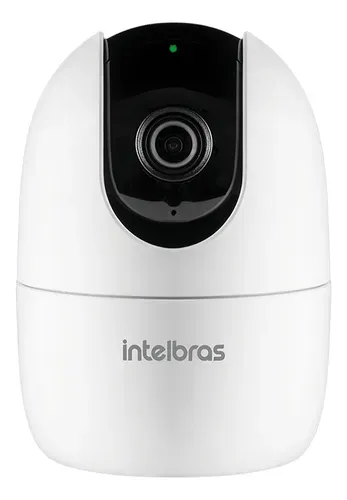
Como Ver a Câmera de Segurança no Celular: Passo a Passo
Acompanhe sua casa ao vivo de qualquer lugar pelo celular. Veja o passo a passo para conectar a câmera, ver as imagens, receber alertas e assistir até na TV.
A grande vantagem de uma câmera de segurança Wi-Fi é poder ver tudo pelo celular, em casa ou a quilômetros de distância. A boa notícia é que configurar isso é mais simples do que parece e leva poucos minutos. Neste guia, você vai aprender o passo a passo completo: do app à imagem ao vivo, passando por alertas no celular, acesso de fora de casa e até como ver a câmera na televisão. Vale para as marcas mais comuns no Brasil, como TP-Link (Tapo) e Intelbras (Mibo).
Antes de começar, tenha três coisas em mãos: a câmera ligada na tomada, a senha do seu Wi-Fi e o celular com internet. Importante: quase todas as câmeras domésticas usam Wi-Fi de 2.4GHz, então deixe essa rede ativa no roteador.
Passo a passo para ver a câmera no celular
1. Instale o app do fabricante
Baixe na loja de apps o aplicativo da marca da sua câmera: Tapo (TP-Link), Mibo Cam (Intelbras) ou EZVIZ. Crie uma conta gratuita com seu e-mail. É essa conta que vai guardar suas câmeras e permitir o acesso remoto.
2. Ligue a câmera e deixe-a em modo de configuração
Conecte a câmera na tomada e aguarde ela iniciar. A maioria pisca uma luz (geralmente laranja ou vermelha) indicando que está pronta para parear. Se já tiver sido usada antes, segure o botão de reset por alguns segundos para voltar ao modo de configuração.
3. Adicione a câmera no app
No app, toque em "Adicionar dispositivo" e escolha o modelo. O app pede a senha do seu Wi-Fi 2.4GHz e, em muitos casos, mostra um QR Code na tela do celular para a câmera ler. Aponte a tela para a lente até ouvir o aviso de conexão. Em segundos, a câmera aparece na sua lista.
4. Veja ao vivo e ajuste os alertas
Pronto: toque na câmera e a imagem ao vivo abre na hora. Aproveite para ativar a detecção de movimento nas configurações, assim você recebe uma notificação no celular sempre que algo se mexer. Dá para ajustar a sensibilidade e definir uma área de detecção para não receber alerta de toda folha que balança.
5. Veja de fora de casa (acesso remoto)
Aqui não tem segredo: como a câmera está vinculada à sua conta na nuvem do fabricante, basta abrir o app com internet (Wi-Fi ou dados móveis) em qualquer lugar e a imagem ao vivo aparece. Você não precisa configurar nada extra, nem saber IP. Funciona no trabalho, na viagem, onde você estiver.
6. Veja a câmera na TV ou por voz (Alexa)
Se você tem uma Echo Show ou Fire TV, dá para pedir "Alexa, mostrar a câmera da garagem" e ver a imagem na tela, sem pegar o celular. Para isso, ative a skill da marca (Tapo, Mibo) no app da Alexa e descubra os dispositivos. Veja nosso guia de o que funciona com Alexa para o passo a passo.
A câmera não aparece no celular? Veja o que checar
Se a imagem não abre ou a câmera fica offline, o problema quase sempre é a conexão. Antes de achar que o aparelho está com defeito, confira:
Wi-Fi 2.4GHz ativo
O motivo nº 1 de falha. Muitas câmeras não enxergam a rede 5GHz. Entre no seu roteador e confirme que a rede 2.4GHz está ligada e visível. Se as duas redes têm o mesmo nome, separe temporariamente para conectar a câmera.
Sinal no local da câmera
Câmera externa longe do roteador costuma cair. Faça o teste levando o celular até o ponto da câmera e veja se o Wi-Fi chega bem. Se estiver fraco, um repetidor resolve.
Senha e app atualizados
Confira se digitou a senha do Wi-Fi corretamente (cuidado com maiúsculas) e se o app está na versão mais recente. Reiniciar a câmera e o roteador resolve boa parte das quedas.
Qual câmera escolher para ver fácil no celular
Se você ainda não comprou ou quer trocar por algo mais simples, o segredo é escolher uma marca com app estável, porque é o app que você usa todos os dias. A TP-Link Tapo C100 é a opção mais fácil e barata para começar: instala em minutos, tem o app mais elogiado da categoria e custa pouco. Para quem quer girar a câmera e cobrir o cômodo todo, a Tapo C210 faz rotação 360°.
Para escolher entre mais modelos, veja o ranking das melhores câmeras de segurança e o de câmeras externas. E se você ainda vai instalar, o guia de como instalar câmera de segurança Wi-Fi cobre a parte física.
Recursos do app que vale a pena ativar
Depois de ver a câmera ao vivo, o app oferece ajustes que melhoram muito o dia a dia. Vale conhecer os principais:
Notificações inteligentes
Em vez de avisar qualquer movimento, apps como o Tapo detectam especificamente pessoas, o que reduz alertas falsos de animais, sombras e folhas. Ative a detecção de pessoa para receber só o que importa.
Áudio de duas vias
A maioria das câmeras tem microfone e alto-falante. Pelo app você ouve o ambiente e fala, útil para avisar um entregador, acalmar o pet ou dar um recado. Procure o ícone de microfone na tela ao vivo.
Modo privacidade e agenda
Dá para programar horários em que a câmera fica ligada ou desligada, e ativar um "modo privacidade" quando você está em casa, que pausa a gravação. Ótimo para câmeras internas, equilibrando segurança e privacidade da família.
Rever gravações
Na linha do tempo do app você volta no que foi gravado no cartão de memória e salva trechos importantes no próprio celular. É assim que você recupera a imagem de um evento depois que ele aconteceu.
Dá para ver a câmera no computador?
Sim. Além do celular, marcas como TP-Link e Intelbras oferecem versão para computador (programa ou painel no navegador) onde você acompanha uma ou várias câmeras ao mesmo tempo, em telas maiores. Para a maioria das casas, porém, o celular já resolve tudo: ver ao vivo, receber alerta e rever gravação cabem na palma da mão, de qualquer lugar.
Vários aparelhos, acesso remoto e quando não conecta
Depois de ver a câmera funcionando no seu celular, vale configurar o acesso para a família toda: a maioria dos apps permite compartilhar o acesso com outras contas, para que mais de uma pessoa acompanhe sem precisar passar a sua senha. Você consegue ver ao vivo de qualquer lugar (pela internet), rever gravações do cartão e receber notificações com clipe quando há movimento. Dentro de casa, a visualização é ainda mais rápida porque usa a rede local, sem depender da velocidade da sua internet externa.
Quando a imagem não carrega ou o app diz que não consegue conectar, a causa quase sempre é uma destas: a câmera está numa rede diferente do esperado, o sinal de Wi-Fi no ponto dela está fraco, ou a internet está instável no momento. As soluções, na ordem: confirme que a câmera está online no app, aproxime-a do roteador ou instale um repetidor se o sinal for fraco, e reinicie o roteador em caso de instabilidade. Manter o app e o firmware da câmera atualizados também evita boa parte dos problemas de conexão remota.
Perguntas Frequentes
Consigo ver a câmera de qualquer lugar pelo celular?
Sim. Como a câmera fica vinculada à sua conta na nuvem do fabricante, basta abrir o app com internet (Wi-Fi ou dados móveis) em qualquer lugar e a imagem ao vivo aparece. Não precisa configurar IP nem nada técnico.
Posso ver a câmera em mais de um celular?
Sim. Basta instalar o app e entrar com a mesma conta no outro celular, ou compartilhar o acesso pelo próprio app para outra pessoa da casa, geralmente com permissões que você controla.
Preciso pagar mensalidade para ver pelo celular?
Não. Ver ao vivo e receber alertas é gratuito. A maioria das câmeras grava em cartão MicroSD local, sem custo recorrente. Planos de nuvem são opcionais, para guardar gravações online.
A câmera funciona se a internet cair?
O acesso pelo celular depende da internet. Se a conexão cair, você não vê ao vivo, mas muitas câmeras continuam gravando no cartão de memória local e sincronizam quando a internet volta.
Por que a câmera não conecta no Wi-Fi?
O motivo mais comum é a rede 5GHz: a maioria das câmeras só conecta no Wi-Fi 2.4GHz. Garanta que essa rede está ativa, que a senha está correta e que o sinal chega bem ao local da câmera. Reiniciar câmera e roteador resolve boa parte dos casos.
Dá para ver a câmera na televisão?
Sim, com uma tela Echo Show ou Fire TV e a skill da marca ativada na Alexa, você pede por voz e a imagem aparece na tela. Algumas marcas também têm app para Smart TV.
Dá para ver no celular uma câmera antiga (analógica/DVR)?
Sim, mas é diferente: câmeras analógicas dependem de um DVR com acesso à internet e do app da marca do gravador (como o Intelbras Mibo/iSIC para DVR). A configuração é mais técnica que a das câmeras Wi-Fi modernas, que conectam direto no app sem gravador.