
Como Instalar Câmera de Segurança Wi-Fi: Guia Passo a Passo
Da caixa à primeira imagem no celular em menos de 30 minutos. Sem técnico, sem fio, sem complicação.

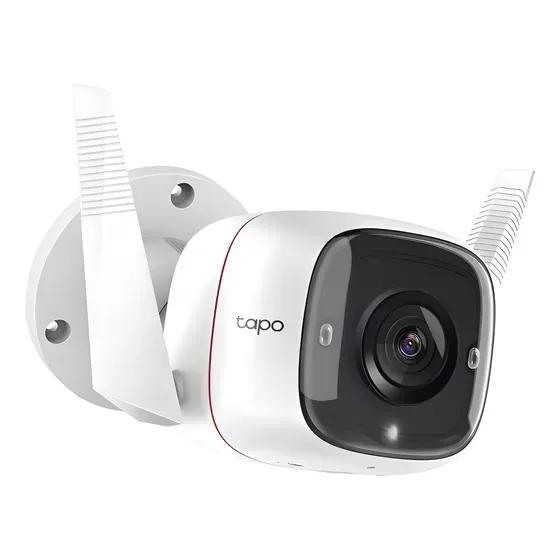
Como Instalar Câmera de Segurança Wi-Fi: Guia Passo a Passo (2026)
Da caixa à primeira imagem no celular em menos de 30 minutos. Sem técnico, sem fio, sem complicação.
Comprou uma câmera de segurança Wi-Fi e não sabe por onde começar? Calma. a instalação é muito mais simples do que parece. A maioria dos modelos modernos (Tapo, Intelbras, Coibeu) são plug-and-play: basta conectar na tomada, baixar o app e seguir o setup.
Neste guia, mostramos o passo a passo completo para câmeras internas e externas, com dicas que aprendemos analisando dezenas de modelos.
Antes de Começar: O que Você Vai Precisar
Checklist de instalação
- Câmera de segurança Wi-Fi (com fonte de alimentação)
- Smartphone com o app do fabricante instalado (Tapo, Mibo, iCSee)
- Rede Wi-Fi 2.4GHz funcionando (nome e senha em mãos)
- Cartão MicroSD (opcional, para gravação local)
- Tomada próxima ao local de instalação
- Parafusos e buchas (geralmente inclusos na caixa)
- Furadeira (apenas se for fixar na parede)
Wi-Fi 2.4GHz, não 5GHz
A maioria das câmeras Wi-Fi só funciona na frequência 2.4GHz. Se seu roteador tem banda dupla, certifique-se de conectar a câmera na rede 2.4GHz (geralmente tem "2G" ou "2.4" no nome). Se só aparece uma rede, provavelmente já é 2.4GHz.
Passo a Passo: Instalação Completa
Escolha o local ideal
Para câmeras internas: Sala, corredor ou entrada principal. posicione em local alto (2 a 2,5m) com visão ampla do ambiente. Evite apontar para janelas (a luz externa ofusca a imagem).
Para câmeras externas: Frente de casa, garagem, quintal ou portão. Verifique se o local tem proteção contra chuva direta (mesmo com IP66) e se há tomada próxima.
Insira o cartão MicroSD (opcional)
Se você comprou um cartão MicroSD para gravação local, insira-o ANTES de ligar a câmera. O slot fica geralmente na parte inferior ou traseira. Empurre até ouvir o clique.
Recomendamos cartões de 64GB ou 128GB classe 10. suficiente para 5 a 15 dias de gravação contínua em Full HD.
Conecte na tomada e aguarde
Plugue a fonte de alimentação na tomada e conecte o cabo na câmera. Aguarde 30 a 60 segundos. a câmera vai inicializar, e a maioria emite um som ou pisca um LED indicando que está pronta para configuração.
Tapo: LED pisca vermelho e verde alternando. Intelbras: LED pisca vermelho rápido. Coibeu: Emite bip sonoro.
Baixe o app e crie uma conta
Baixe o app do fabricante na App Store ou Google Play:
- TP-Link Tapo: app "Tapo" (gratuito)
- Intelbras: app "Mibo" (gratuito)
- Coibeu / genéricas: app "iCSee" (gratuito)
Crie uma conta com seu e-mail e senha. Se já tem conta, faça login.
Adicione a câmera no app
No app, toque em "+" ou "Adicionar dispositivo". Selecione o modelo da sua câmera (geralmente aparece automaticamente). O app vai pedir para:
- Confirmar que o LED está piscando (indicando modo de configuração)
- Selecionar sua rede Wi-Fi 2.4GHz
- Digitar a senha do Wi-Fi
- Aguardar a conexão (30-60 segundos)
Quando o LED ficar verde fixo (Tapo) ou azul fixo (Intelbras), a câmera está conectada.
Não conectou?
Verifique: a senha do Wi-Fi está correta? A rede é 2.4GHz? A câmera está a menos de 5 metros do roteador durante o setup? Depois de configurada, pode afastar.
Configure detecção e notificações
Com a câmera conectada, configure no app:
- Detecção de movimento: ative e ajuste a sensibilidade (média é o melhor para começar)
- Notificações push: ative para receber alertas no celular
- Gravação: se inseriu MicroSD, ative gravação contínua ou por eventos
- Visão noturna: deixe em "automático" (liga sozinha quando escurece)
- Áudio bidirecional: teste falando pelo app para verificar se funciona
Fixe a câmera no local definitivo
Opção 1. Sem furar: Apoie em prateleira, estante ou móvel alto. Funciona bem para câmeras internas leves como a Tapo C100.
Opção 2. Com parafusos: Use os parafusos e buchas inclusos na caixa. Marque os pontos, fure com broca 6mm, insira as buchas e parafuse a base. Ideal para câmeras externas e instalação definitiva.
Opção 3. Teto (360°): Para câmeras 360° como a Tapo C210 ou iM4 C, o teto é o melhor lugar. Parafuse a base no teto e encaixe a câmera. Você terá visão 360° sem obstruções.
Problemas Comuns e Como Resolver
Câmera não aparece no app
Reinicie a câmera (desplugue, aguarde 10s, plugue novamente). Verifique se o celular está na mesma rede Wi-Fi 2.4GHz. Se o LED não pisca, segure o botão Reset por 10 segundos para restaurar configurações de fábrica.
Imagem com atraso (lag)
Normal ter 1-3 segundos de atraso em Wi-Fi. Se o atraso for maior, mova a câmera para mais perto do roteador ou use um repetidor Wi-Fi. Câmeras com porta Ethernet (como a Tapo C310) eliminam o problema.
Gravação não funciona
Verifique se o MicroSD está formatado (faça pelo app, não pelo computador). Cartões acima de 256GB geralmente não são suportados. Use classe 10 ou superior para evitar falhas de gravação.
Quantas Câmeras Preciso?
Para uma casa média, recomendamos 2-3 câmeras cobrindo os pontos críticos:
- 1 externa na frente: monitora a entrada principal, portão e calçada
- 1 externa nos fundos: cobre quintal, área de serviço ou portão lateral
- 1 interna na sala/corredor: vigia o interior em caso de invasão
Sugestão ForgeGuard por orçamento
Até R$ 500: 1x Tapo C100 (interna) + 1x Tapo C310 (externa) = R$ 430-570
Até R$ 800: 1x Tapo C210 (interna 360°) + 1x Tapo C310 (externa) + 1x Tapo C100 (2ª interna) = R$ 630-830
Sem limite: Veja nosso ranking completo das 7 melhores câmeras 2026
Posicionamento: o que mais afeta o resultado
A instalação física é simples, mas o posicionamento separa uma câmera útil de uma inútil. Instale a 2,5 a 3 metros de altura, alto o suficiente para não ser facilmente alcançada e baixo o bastante para capturar rostos, não só o topo da cabeça. Mire as zonas de passagem obrigatória, como a porta da frente, o portão e o corredor de entrada, porque é por onde qualquer pessoa precisa passar, em vez de tentar cobrir áreas amplas e vazias que geram imagem sem utilidade.
Evite apontar a câmera diretamente contra uma fonte de luz forte, seja o sol, um poste ou uma janela, pois o contraluz transforma a pessoa em uma silhueta escura e inutiliza a imagem justamente na hora que importa. Em ambientes internos, fuja também de mirar diretamente para espelhos ou superfícies muito reflexivas, que confundem a detecção de movimento e geram alarmes falsos a noite toda.
Depois de fixada e conectada, faça os ajustes essenciais no app antes de considerar o trabalho pronto: defina as zonas de detecção para focar onde interessa e cortar alarmes falsos, ative as notificações com clipe para receber o vídeo do evento no celular, e configure a gravação em cartão, sem mensalidade, confirmando que os eventos ficam salvos e acessíveis depois. Teste a visão noturna de verdade à noite e a sensibilidade do movimento durante o dia, ajustando para não disparar com cada folha ou carro. Esse acerto fino leva quinze minutos e é o que faz a diferença entre uma câmera que te ajuda e uma que só te incomoda com alertas inúteis.
Resumindo: instalar uma câmera Wi-Fi é rápido e não exige técnico, mas o resultado depende muito mais de onde e como você a posiciona do que do modelo em si. Capriche na altura, no ângulo das zonas de passagem e em evitar o contraluz, e dedique quinze minutos aos ajustes de detecção, notificação e gravação no app. Feito isso, você tem uma câmera que realmente protege, avisa do que importa e guarda as imagens, em vez de uma que só enche o celular de alertas inúteis. É o tipo de cuidado que não custa nada e transforma a experiência.
Perguntas Frequentes
Preciso de técnico para instalar?
Não para câmeras Wi-Fi. A configuração é feita pelo app do celular em menos de 10 minutos. Só precisa de furadeira se quiser fixar na parede ou teto.
A câmera funciona sem internet?
Grava localmente no MicroSD, mas sem internet você perde acesso remoto pelo celular e notificações push. O monitoramento ao vivo também não funciona fora de casa.
Quanto de internet a câmera consome?
Em streaming ao vivo: 1-3 Mbps. Se ninguém estiver assistindo, a câmera consome praticamente zero (grava local no SD). Notificações push usam dados mínimos.
Posso ver a câmera de qualquer lugar?
Sim, desde que a câmera esteja conectada ao Wi-Fi e seu celular tenha internet (4G ou Wi-Fi de outro local). O acesso remoto é via app do fabricante.
Câmera Wi-Fi é segura contra hackers?
Sim, desde que você use senha forte no Wi-Fi e mantenha o firmware atualizado. Marcas como TP-Link e Intelbras usam criptografia AES nos seus protocolos. Leia nosso guia sobre segurança digital.